
التفاصيل والشرح
شرح وتجربة الاستخدام
تغيير أيقونات الآيفون وتخصيص الشاشة الرئيسية بشكل احترافي
لم يعد تخصيص شاشة الآيفون يقتصر على تغيير الخلفية فقط. فقد توسعت خيارات iOS بصورة كبيرة خلال السنوات الأخيرة، وأصبح المستخدم قادرًا على تغيير شكل الأيقونات وألوانها وحجمها، وإضافة الويدجت، وإعادة ترتيب التطبيقات بصورة أكثر حرية، إلى جانب إنشاء أيقونات خاصة باستخدام الصور التي يختارها بنفسه.
وهذا يعني أن شاشة iPhone التقليدية يمكن تحويلها إلى واجهة بسيطة أو داكنة أو ملونة أو مستوحاة من أسلوب معين دون الحاجة إلى إجراء تعديلات معقدة على النظام.
وفي هذا المقال الحصري على إيجي مود نتعرف على الطرق الحالية لتخصيص أيقونات الآيفون، والفرق بين التخصيص المدمج في iOS واستخدام تطبيق Shortcuts، وكيفية تنسيق الخلفية والويدجت للحصول على شاشة رئيسية أكثر أناقة وتنظيمًا.
لماذا يهتم المستخدمون بتغيير شكل الآيفون؟
الشاشة الرئيسية هي واحدة من أكثر أجزاء الهاتف استخدامًا، ولذلك قد يرغب البعض في جعلها أكثر تناسقًا بدل الاعتماد على الشكل الافتراضي لكل تطبيق.
قد يكون الهدف إنشاء واجهة هادئة بألوان متقاربة، أو الحصول على تصميم داكن، أو استخدام لون واحد لجميع التطبيقات، أو حتى بناء ثيم كامل يتناسق مع الخلفية والويدجت.
كما يمكن أن يساعد التنظيم الجيد على تقليل الفوضى البصرية ووضع التطبيقات الأكثر استخدامًا في أماكن يسهل الوصول إليها.
التخصيص هنا لا يغير وظائف الهاتف الأساسية، لكنه يغير شكل تجربة الاستخدام اليومية.
تخصيص الأيقونات مباشرة من iOS
من أهم التطورات الحالية أن المستخدم لم يعد مضطرًا إلى استخدام اختصارات منفصلة إذا كان هدفه فقط تغيير المظهر العام للأيقونات.
يمكن الضغط مطولًا على الشاشة الرئيسية والدخول إلى خيارات التخصيص، ثم اختيار مظهر الأيقونات.
يوفر النظام حاليًا عدة اختيارات، منها المظهر الفاتح والداكن والتلقائي، بالإضافة إلى إمكانية تطبيق لون موحد على الأيقونات والويدجت.
كما يوجد المظهر الشفاف Clear الذي يمنح الأيقونات شكلًا أقرب إلى تصميم الواجهة الحديثة في النظام.
ويمكن أيضًا التبديل بين الأيقونات بالحجم العادي والحجم الكبير. وعند اختيار الحجم الكبير تختفي أسماء التطبيقات، وهو ما يمنح الشاشة مظهرًا أبسط وأكثر نظافة.
اختيار لون يتناسب مع الخلفية
إحدى الأدوات المفيدة هي إمكانية تطبيق Tint على الأيقونات.
بدل ظهور كل تطبيق بلونه الأصلي، يمكن جعل التطبيقات والويدجت تعتمد على لون واحد أو درجة متقاربة.
ويمكن تعديل اللون والتشبع حتى يتناسب المظهر مع الخلفية المستخدمة.
إذا كانت الخلفية مثلًا تعتمد على الأزرق الداكن، يمكن اختيار درجة قريبة منه للأيقونات للحصول على تصميم موحد.
وتعتبر هذه الطريقة أسرع بكثير من إنشاء صورة مختلفة لكل تطبيق عندما يكون الهدف مجرد توحيد ألوان الشاشة.
المظهر الشفاف في iOS الحديث
مع تصميمات iOS الحديثة أصبح من الممكن استخدام مظهر أكثر شفافية للأيقونات.
يجعل هذا الشكل الخلفية أكثر ظهورًا ويمنح الشاشة طابعًا مختلفًا عن الأيقونات التقليدية ذات الألوان الصريحة.
لكن اختيار الخلفية هنا مهم جدًا، لأن صورة تحتوي على الكثير من التفاصيل قد تجعل الأيقونات أقل وضوحًا.
لهذا يفضل استخدام خلفية بسيطة أو ذات تباين مناسب حتى تظل أسماء العناصر والمعلومات الموجودة في الويدجت واضحة.
كيف تضع صورة مخصصة بدل أيقونة التطبيق؟
إذا كنت لا تريد مجرد تغيير لون الأيقونة، بل تريد استخدام تصميم من اختيارك بالكامل، فما زال تطبيق Shortcuts من أفضل الطرق المتاحة.
تستطيع إنشاء اختصار يقوم بفتح التطبيق ثم وضعه على الشاشة الرئيسية بصورة تختارها أنت.
الطريقة العامة تكون كالتالي:
- افتح تطبيق Shortcuts وأنشئ اختصارًا جديدًا، ثم أضف إجراء فتح التطبيق وحدد التطبيق المطلوب. بعد ذلك افتح تفاصيل الاختصار واختر إضافته إلى الشاشة الرئيسية، واضغط على صورة الأيقونة لاختيار صورة من تطبيق Photos أو ملف من تطبيق Files، ثم اكتب الاسم الذي تريد ظهوره وأضف الاختصار إلى الشاشة.
تستطيع تكرار العملية مع التطبيقات التي تريد تغييرها.
هذه الطريقة مفيدة إذا كنت تستخدم حزمة أيقونات كاملة أو تريد تصميمًا مختلفًا تمامًا عن ألوان النظام الافتراضية.
الفرق بين تغيير اللون وإنشاء أيقونة مخصصة
التخصيص المدمج في iOS هو الخيار الأسرع، لأنه يعدل شكل الأيقونات الأصلية مباشرة.
أما Shortcuts فيمنحك حرية أكبر لأنه يسمح باستخدام أي صورة تقريبًا كأيقونة.
لذلك إذا كنت تريد واجهة متناسقة بسرعة، استخدم خيارات النظام. أما إذا كنت تريد ثيمًا بتصميمات خاصة لكل تطبيق، فقد تكون طريقة الاختصارات أفضل.
لكن تذكر أن ما يتم إنشاؤه باستخدام Shortcuts هو اختصار لفتح التطبيق وليس استبدالًا فعليًا لملف الأيقونة الأصلي داخل التطبيق.
ولهذا قد تختلف بعض تفاصيل التجربة عن استخدام الأيقونة الأصلية.
كيف تحصل على أيقونات احترافية؟
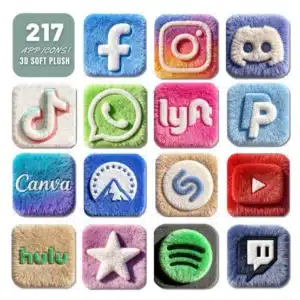
يمكنك استخدام حزمة أيقونات جاهزة أو تصميم الصور بنفسك.
الأهم هو اختيار أسلوب موحد لجميع التطبيقات. إذا كانت أيقونة تطبيق تعتمد على رسومات ثلاثية الأبعاد بينما تطبيق آخر يستخدم تصميمًا شديد البساطة، فقد تبدو الشاشة غير متناسقة.
من الأفكار المناسبة استخدام Minimal Design أو الأسود والأبيض أو درجات Beige أو Pastel أو تصميمات داكنة.
وإذا كنت تريد إنشاء الأيقونات بنفسك، يمكنك الاستفادة من أدوات تعديل الصور. يوجد على إيجي مود دليل تعديل الصور وتحسينها من الهاتف والذي يمكن أن يساعدك في إعداد الصور وقصها وتغيير الألوان قبل استخدامها كأيقونات.
إنشاء تصميمات خاصة بالذكاء الاصطناعي
يمكن أيضًا الاستفادة من أدوات توليد الصور بالذكاء الاصطناعي لإنشاء خلفيات أو أفكار بصرية للثيم.
يمكن مثلًا طلب تصميم مجموعة تعتمد على أسلوب مستقبلي أو Neon أو رسوم بسيطة، ثم استخدام النتيجة كأساس لتصميم الشاشة.
ويمكنك الاطلاع على دليل إنشاء الصور من النص بالذكاء الاصطناعي على إيجي مود إذا كنت تريد إنشاء عناصر بصرية جديدة بدل الاعتماد على صور جاهزة.
لكن انتبه إلى حقوق الشخصيات والشعارات إذا كنت تستخدم تصميمات مرتبطة بألعاب أو أفلام أو علامات تجارية، خصوصًا في الاستخدام التجاري.
الويدجت تكمل شكل الشاشة
تغيير الأيقونات وحده لا يكفي دائمًا للحصول على ثيم متكامل.
الويدجت يمكن أن تعرض الساعة والتقويم والبطارية والصور والمعلومات من التطبيقات المختلفة، ويمكن اختيار أحجام وتصميمات متعددة حسب ما يدعمه كل تطبيق.
في الإصدارات الحالية من iOS يمكن كذلك تغيير حجم بعض الويدجت بصورة أكثر سهولة من الشاشة الرئيسية.
إذا كنت مهتمًا بهذه الفكرة، يمكنك مراجعة مقال تخصيص شاشة الهاتف باستخدام الويدجت على إيجي مود للحصول على أفكار إضافية حول تنسيق عناصر الشاشة.
ترتيب التطبيقات أصبح أكثر حرية
في الإصدارات الحديثة لم يعد المستخدم مضطرًا إلى ملء التطبيقات بداية من أعلى الشاشة بالطريقة القديمة فقط.
يمكن تحريك التطبيقات والويدجت إلى مناطق مختلفة من الشاشة، مما يسمح بترك مساحة حول الشخص الموجود في الخلفية أو وضع الأيقونات في الأسفل لتسهيل الوصول إليها.
يمكن أيضًا إنشاء صفحات مختلفة؛ مثل صفحة للعمل وأخرى للترفيه، أو إخفاء بعض الصفحات مؤقتًا وربط تنظيم الهاتف بطريقة الاستخدام اليومية.
شاشة القفل جزء من التصميم أيضًا
إذا كنت تريد الحصول على ثيم متكامل، فلا تركز على Home Screen وحدها.
يمكن تخصيص Lock Screen بتغيير الخلفية وشكل الساعة وإضافة الويدجت وتعديل بعض عناصر التحكم الموجودة عليها.
كما تسمح الإصدارات الحديثة ببناء أكثر من شاشة قفل والتبديل بينها، ويمكن ربط بعضها بأوضاع Focus.
وبذلك يمكن مثلًا إنشاء واجهة للعمل وأخرى للاستخدام الشخصي.
هل تخصيص الأيقونات يؤثر على البطارية؟
تغيير ألوان الأيقونات أو حجمها من خيارات النظام لا يعني في حد ذاته استهلاكًا كبيرًا للبطارية.
كما أن استخدام صور ثابتة كأيقونات لا يمثل عادة عبئًا ملحوظًا.
لكن استخدام عدد كبير من الويدجت التي تحدث بياناتها بصورة مستمرة قد يكون له تأثير يختلف حسب التطبيقات وطريقة عملها.
لذلك لا توجد قاعدة تقول إن التخصيص يستهلك البطارية بصورة كبيرة؛ الأمر يعتمد على العناصر التي تضيفها إلى الشاشة.
أفضل طريقة للحصول على شاشة متناسقة
ابدأ بالخلفية أولًا، ثم اختر لون الأيقونات المناسب، وبعد ذلك حدد الويدجت التي تحتاجها فعلًا.
تجنب ملء الشاشة بعناصر كثيرة لمجرد أنها تبدو جميلة في البداية، لأن التصميم الناجح يجب أن يكون عمليًا أيضًا.
حاول استخدام لون أساسي ولون مساعد فقط، واترك مساحات فارغة حتى لا تبدو الشاشة مزدحمة.
كما يفضل وضع التطبيقات الأكثر استخدامًا في مكان يسهل الوصول إليه بدل التضحية بالراحة من أجل شكل بصري فقط.
الخلاصة
تخصيص أيقونات الآيفون أصبح أسهل بكثير من السابق، لأن iOS يوفر الآن أدوات مدمجة تسمح بتغيير حجم الأيقونات واختيار المظهر الفاتح أو الداكن أو الشفاف، بالإضافة إلى إضافة لون موحد يتناسب مع الخلفية.
أما إذا كنت تريد أيقونات برسومات وصور خاصة، فيمكن استخدام Shortcuts لإنشاء اختصار بصورة مخصصة لكل تطبيق.
ومع الجمع بين الأيقونات والخلفيات والويدجت وترتيب التطبيقات وشاشة القفل، يمكن تحويل واجهة iPhone بالكامل إلى تصميم يعكس ذوقك دون الحاجة إلى تعديل النظام أو تغيير الهاتف.
والأفضل هو البدء بتغييرات بسيطة، ثم بناء الثيم تدريجيًا حتى تصل إلى توازن بين الشكل الجميل وسهولة الاستخدام اليومية، وهو ما يجعل تخصيص واجهة الآيفون اليوم أكثر مرونة من أي وقت مضى.




سيب تقييمك عن التطبيق
اكتب رأيك واختار تقييم من نجمة إلى خمس نجوم، وهيتسجل كتقييم على تدوينة WordPress دي.
التقييمات مغلقة حاليًا لهذه التدوينة.