

التفاصيل والشرح
شرح وتجربة الاستخدام
أداة بسيطة للتحكم في صوت الفيديو وتحسين المقاطع من الهاتف
أحيانًا يكون لديك فيديو مميز تريد استخدامه أو مشاركته، لكن الصوت الموجود بداخله غير مناسب. قد يحتوي المقطع على ضوضاء، موسيقى لا تريدها، أصوات أشخاص في الخلفية، أو تسجيل صوتي ترغب في التخلص منه قبل نشر الفيديو. وفي هذه الحالة لا تحتاج بالضرورة إلى برنامج مونتاج ضخم أو جهاز كمبيوتر، فهناك تطبيقات بسيطة يمكنها تنفيذ المهمة مباشرة من الهاتف.
وفي هذا المقال الحصري على إيجي مود سنتعرف على فكرة أداة صغيرة مخصصة للتعامل مع الفيديو، وخصوصًا إزالة الصوت من المقاطع، بالإضافة إلى مجموعة من الأدوات المساعدة المتعلقة بتحسين الفيديو، وطريقة الاستفادة منها في الاستخدامات اليومية.
لماذا قد تحتاج إلى إزالة الصوت من الفيديو؟
هناك أسباب كثيرة قد تدفعك إلى الاحتفاظ بصورة الفيديو مع التخلص من المسار الصوتي الموجود بداخله.
ربما قمت بتسجيل مقطع في مكان مزدحم وأصبح الصوت مليئًا بالضوضاء، أو تريد استخدام الفيديو في مونتاج جديد وإضافة موسيقى مختلفة إليه لاحقًا.
وفي بعض الحالات قد يكون الفيديو مناسبًا للنشر على وسائل التواصل الاجتماعي، لكن يحتوي على محادثة خاصة أو صوت في الخلفية لا تريد ظهوره.
بدلًا من إعادة تصوير المقطع بالكامل، يمكنك ببساطة إزالة الصوت مع الاحتفاظ بالفيديو نفسه.
هذه الفكرة تجعل أدوات كتم الصوت من الفيديو مفيدة لمنشئي المحتوى والمستخدم العادي في الوقت نفسه.
أداة خفيفة لتنفيذ مهمة محددة
ليست كل عمليات تعديل الفيديو تحتاج إلى برامج تحرير احترافية مع عشرات القوائم والإعدادات.
إذا كان الهدف الأساسي هو تنفيذ تعديل بسيط، فمن الأفضل أحيانًا استخدام أداة متخصصة تستطيع تنفيذ المهمة بسرعة.
التطبيق الذي نتحدث عنه يركز بصورة أساسية على إزالة الصوت من مقاطع الفيديو، كما تشير صفحته الرسمية إلى وجود مجموعة من الأدوات المتعلقة بتحسين الفيديو. (جوجل بلاي)
وهذه البساطة قد تكون مفيدة للمستخدم الذي لا يريد التعامل مع برامج مونتاج معقدة من أجل إجراء تعديل صغير.
التخلص من الصوت الأصلي للمقطع
الميزة الأساسية هي إمكانية التعامل مع المسار الصوتي الموجود داخل الفيديو.
عند إزالة الصوت تحصل على نسخة من المقطع بدون الصوت الأصلي، ويمكن بعد ذلك استخدام الفيديو بالطريقة المناسبة لك.
على سبيل المثال، تستطيع إضافة تعليق صوتي جديد في برنامج مونتاج آخر، أو إضافة موسيقى، أو نشر الفيديو بدون صوت إذا كان المحتوى البصري وحده يكفي لتوصيل الفكرة.
هذه الخاصية مفيدة أيضًا عند إنشاء مقاطع قصيرة لمنصات التواصل الاجتماعي، لأنك قد تحتاج أحيانًا إلى الاحتفاظ بالفيديو وإضافة الصوت من داخل المنصة نفسها.
مناسب لصناع المحتوى
منشئ المحتوى قد يسجل عددًا كبيرًا من المقاطع يوميًا باستخدام الهاتف.
وليس من الضروري أن يكون الصوت المسجل مع كل فيديو هو الصوت الذي سيظهر في النسخة النهائية.
ربما تريد تسجيل المشاهد أولًا، ثم كتابة نص وإضافة تعليق صوتي احترافي لاحقًا.
هنا يمكن لأداة إزالة الصوت أن توفر خطوة سريعة قبل نقل الفيديو إلى مرحلة المونتاج التالية.
ومن خلال إيجي مود نحرص على شرح هذا النوع من الأدوات بصورة عملية حتى يعرف المستخدم الوظيفة التي يقدمها التطبيق قبل تثبيته.
الاستفادة منه في فيديوهات السوشيال ميديا
عدد كبير من فيديوهات Instagram وTikTok وFacebook Reels يعتمد على مقاطع مصورة بدون الصوت الأصلي.
يقوم المستخدم بتصوير الفيديو أولًا، ثم يضيف موسيقى أو تعليقًا صوتيًا أو مؤثرات من منصة التواصل نفسها.
في هذه الحالة قد يصبح الصوت الأصلي للمقطع غير مطلوب.
ويمكن التخلص منه قبل مرحلة النشر، مما يساعد على تجهيز الفيديو بصورة أبسط قبل استكمال عملية التحرير.
لكن يجب دائمًا الالتزام بحقوق الموسيقى والمحتوى الذي يتم استخدامه في الفيديو النهائي.
التخلص من الضوضاء غير المرغوبة
تخيل أنك قمت بتسجيل منظر طبيعي أو فيديو لمنتج أو مكان معين، لكن أثناء التصوير ظهر صوت سيارات أو أشخاص أو ضوضاء قوية.
إذا لم يكن الصوت جزءًا مهمًا من المحتوى، فقد يكون حذفه بالكامل أسهل من محاولة إصلاح التسجيل الصوتي نفسه.
يمكن بعد ذلك إضافة موسيقى مناسبة أو تعليق صوتي جديد.
هذه الطريقة مستخدمة كثيرًا في إنتاج الفيديوهات القصيرة والإعلانات والمقاطع التعريفية، حيث يتم تصوير المشاهد بشكل منفصل ثم إضافة الصوت خلال عملية المونتاج.
أدوات إضافية مرتبطة بتحسين الفيديو
بحسب الوصف المتاح على Google Play، لا تقتصر فكرة التطبيق على إزالة الصوت فقط، بل يشير المطور أيضًا إلى احتوائه على عدة أدوات لتحسين الفيديو. (جوجل بلاي)
طبيعة الأدوات المتاحة قد تتغير مع تحديثات التطبيق، لذلك من الأفضل دائمًا مراجعة الإصدار الحالي داخل هاتفك لمعرفة الخيارات الموجودة فعليًا.
وجود عدة وظائف داخل تطبيق صغير يمكن أن يكون مفيدًا للمستخدم الذي يريد تنفيذ تعديلات بسيطة دون الانتقال بين عدد كبير من التطبيقات.
هل يغني عن برامج المونتاج الكبيرة؟
لا يجب النظر إلى هذا النوع من التطبيقات باعتباره بديلًا كاملًا لبرامج تحرير الفيديو الاحترافية.
برامج المونتاج المتقدمة تقدم أدوات مثل:
- قص وترتيب المقاطع.
- إضافة النصوص.
- إضافة المؤثرات والانتقالات.
- معالجة الألوان.
- التحكم المتقدم في الصوت.
- استخدام عدة طبقات للفيديو والصوت.
- إضافة الرسومات والصور.
- التحكم في سرعة الفيديو.
أما التطبيق هنا فيناسب أكثر المهام البسيطة والسريعة المتعلقة بمعالجة الفيديو.
لذلك يعتمد اختيارك على نوع العمل الذي تريد تنفيذه.
سهولة الاستخدام مهمة في تطبيقات الفيديو
واحدة من المشكلات التي تواجه بعض المستخدمين هي ازدحام تطبيقات المونتاج بالأزرار والخصائص.
المستخدم الذي يريد إزالة الصوت فقط قد لا يحتاج إلى Timeline احترافي أو عشرات أدوات المؤثرات.
ولهذا يمكن أن تكون التطبيقات التي تركز على وظيفة مباشرة أكثر راحة للمبتدئين.
يمكنك اختيار الفيديو المطلوب، تنفيذ التعديل، ثم التعامل مع النسخة الجديدة من المقطع وفق الأدوات التي يوفرها الإصدار الموجود لديك.
استخدام التطبيق قبل إضافة موسيقى جديدة
من السيناريوهات العملية الشائعة تصوير فيديو ثم استبدال الصوت الأصلي بالكامل.
يمكن أن تسير عملية العمل بهذا الشكل:
- تصوير الفيديو باستخدام كاميرا الهاتف.
- إزالة الصوت الأصلي من المقطع.
- الاحتفاظ بنسخة الفيديو بدون صوت.
- فتح المقطع داخل تطبيق المونتاج المفضل لديك.
- إضافة الموسيقى أو التعليق الصوتي.
- ضبط مستوى الصوت.
- مراجعة الفيديو قبل النشر.
هذه الطريقة تمنحك تحكمًا أكبر في النتيجة النهائية.
مفيد عند إضافة تعليق صوتي
التعليق الصوتي أصبح جزءًا مهمًا من المحتوى المنشور على الإنترنت.
يمكنك مثلًا تصوير شرح لتطبيق أو لعبة بدون الاهتمام كثيرًا بالصوت أثناء التسجيل، ثم إزالة المسار الصوتي وإضافة تعليق واضح بعد الانتهاء من التصوير.
وهذا يمنحك فرصة لتسجيل الشرح في مكان هادئ، وتصحيح الأخطاء في الكلام، وإعادة تسجيل الصوت دون الحاجة إلى إعادة تصوير الفيديو.
ويمكن لمتابعي إيجي مود الاستفادة من هذه الفكرة عند إنشاء شروحات التطبيقات والألعاب أو فيديوهات التواصل الاجتماعي.
الحفاظ على الفيديو الأصلي
عند تعديل أي فيديو مهم، من الأفضل عدم الاعتماد على نسخة واحدة فقط.
احتفظ دائمًا بالملف الأصلي قبل إجراء أي تعديل، خصوصًا إذا كان الفيديو شخصيًا أو يصعب تصويره مرة أخرى.
وبذلك تستطيع الرجوع إلى النسخة الأصلية إذا لم تعجبك النتيجة أو احتجت إلى الصوت في المستقبل.
كما يفضل التأكد من وجود مساحة تخزين كافية، لأن معالجة الفيديو قد تؤدي إلى إنشاء ملف جديد بجانب الملف الأصلي.
ماذا عن جودة الفيديو؟
من النقاط التي يجب الانتباه إليها عند استخدام أي أداة لمعالجة الفيديو جودة الملف الناتج.
عملية إزالة الصوت في حد ذاتها لا تعني بالضرورة أن المستخدم يريد خفض جودة الصورة.
لذلك بعد الانتهاء من المعالجة، من الأفضل تشغيل الفيديو ومراجعة دقته وأبعاده ومدته.
إذا كان التطبيق يوفر أكثر من خيار للجودة أو التصدير في إصدارك، اختر الإعداد الذي يناسب الاستخدام النهائي للمقطع.
فالفيديو المعد للنشر عبر تطبيق مراسلة قد تكون متطلباته مختلفة عن فيديو تريد الاحتفاظ به بجودته الأصلية.
الخصوصية وأمان البيانات
من الجيد أيضًا مراجعة قسم أمان البيانات قبل تثبيت أي تطبيق يتعامل مع الصور أو مقاطع الفيديو الشخصية.
بحسب الإفصاح الموجود حاليًا على Google Play، ذكر المطور أن التطبيق لا يشارك البيانات مع جهات خارجية ولا يجمع بيانات المستخدم. وتوضح Google أن بيانات قسم الأمان تعتمد على المعلومات التي يقدمها المطور وقد يتم تحديثها بمرور الوقت. (جوجل بلاي)
ومع ذلك، يبقى من الأفضل مراجعة الأذونات التي يطلبها التطبيق عند التثبيت وعدم منح أي صلاحية غير ضرورية لاستخدام الوظائف التي تحتاجها.
هل يحتوي التطبيق على إعلانات؟
تشير صفحة التطبيق الرسمية على Google Play إلى أنه يتضمن إعلانات. (جوجل بلاي)
لذلك قد تظهر للمستخدم بعض المواد الإعلانية أثناء الاستخدام.
وجود الإعلانات أمر شائع في الأدوات المجانية، لكن التجربة الفعلية وعدد الإعلانات قد يختلفان مع الإصدارات والتحديثات المختلفة.
لمن يناسب هذا النوع من التطبيقات؟
يمكن أن يكون مناسبًا لعدة فئات، منها:
- منشئو المحتوى القصير.
- أصحاب صفحات التواصل الاجتماعي.
- من يريد حذف الصوت من فيديو شخصي.
- المستخدم الذي يريد إضافة موسيقى جديدة إلى مقطع.
- من يقوم بإضافة تعليق صوتي بعد التصوير.
- المستخدم الذي لا يحتاج إلى برنامج مونتاج معقد.
- من يريد أدوات فيديو بسيطة على هاتف Android.
أما المستخدم الذي يقوم بإنتاج فيديوهات احترافية طويلة، فقد يحتاج إلى برنامج مونتاج أكثر تقدمًا بجانب هذه الأدوات.
هل يحتاج إلى خبرة في تعديل الفيديو؟
الفكرة الأساسية للتطبيق لا تتطلب خبرة احترافية في المونتاج.
إزالة الصوت من الفيديو عملية بسيطة مقارنة بأعمال التحرير المتقدمة مثل معالجة الألوان أو تصميم المؤثرات.
ولهذا يمكن للمستخدم المبتدئ الاستفادة منه في المهام اليومية دون الحاجة إلى تعلم برنامج مونتاج كامل.
ومع ذلك، فإن معرفة أساسيات التعامل مع ملفات الفيديو ستساعدك على اختيار الملف الصحيح والحفاظ على النسخة الأصلية وتنظيم المقاطع الناتجة.
أهمية اختيار الأداة حسب المهمة
من الأخطاء الشائعة تثبيت تطبيق ضخم لتنفيذ وظيفة صغيرة جدًا.
قد يحتاج التطبيق الكبير إلى مساحة تخزين إضافية وموارد أكثر، بينما تكون حاجتك الفعلية مجرد حذف صوت مقطع.
لذلك من الأفضل تحديد المطلوب أولًا.
إذا كنت تحتاج إلى مونتاج شامل، استخدم برنامجًا متخصصًا في المونتاج. أما إذا كنت تريد معالجة سريعة وبسيطة، فقد تكون الأدوات الصغيرة أكثر عملية.
معلومات مهمة قبل الاستخدام
وفق البيانات المعروضة على Google Play وقت كتابة المقال، التطبيق مصنف للجميع ويتضمن إعلانات، وكان آخر تحديث ظاهر له بتاريخ 27 أغسطس 2026. كما تصفه صفحة المتجر بأنه تطبيق صغير يركز على إزالة الصوت من الفيديو ويتضمن أدوات مرتبطة بتحسين المقاطع. (جوجل بلاي)
وقد تتغير خصائص التطبيق أو واجهته أو بياناته مستقبلًا، لذلك يفضل مراجعة صفحة Google Play عند التثبيت للحصول على أحدث المعلومات.
الخلاصة
إزالة الصوت من الفيديو واحدة من المهام البسيطة التي قد يحتاج إليها المستخدم أكثر مما يتوقع. سواء كنت تريد التخلص من ضوضاء الخلفية، إضافة موسيقى جديدة، إنشاء تعليق صوتي أو تجهيز مقطع للنشر، فإن وجود أداة سريعة على الهاتف يجعل العملية أسهل.
ولا يحتاج المستخدم دائمًا إلى برنامج مونتاج ضخم لتنفيذ هذه المهمة، خاصة عندما يكون المطلوب تعديلًا سريعًا على أحد المقاطع.
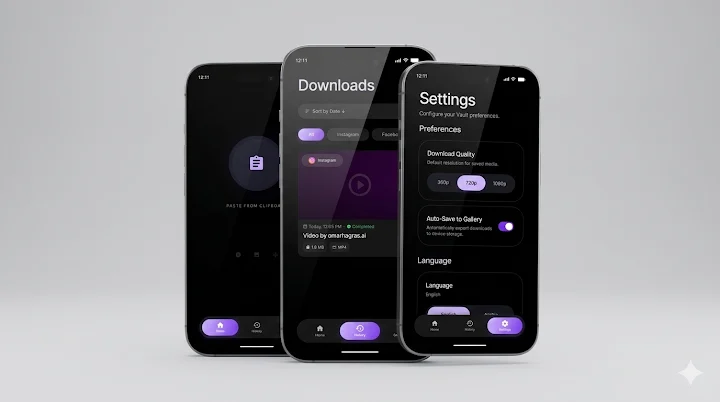
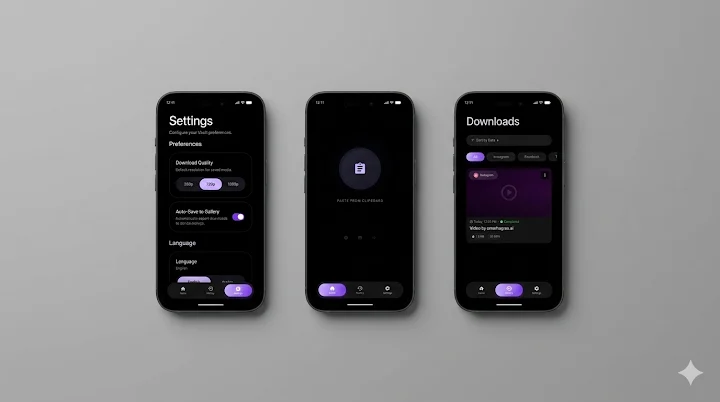
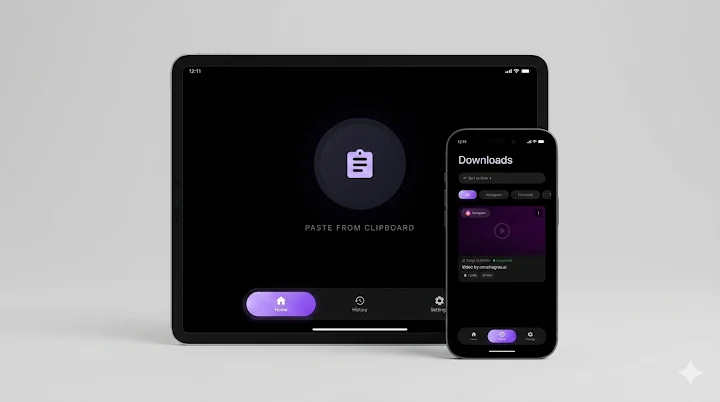
والتطبيق الذي تحدثنا عنه طوال هذا المقال الحصري على إيجي مود هو DownHub، والمتوفر على Google Play بالحزمة com.creative.downhub، وتتمثل وظيفته الرئيسية وفق وصف المطور في إزالة الصوت من الفيديو مع تقديم أدوات إضافية لتحسين المقاطع. (جوجل بلاي)
يمكنني أيضًا إعداد عنوان SEO قوي + Slug + وصف ميتا + مختصر المقالة بنفس أسلوب مقالات إيجي مود.





سيب تقييمك عن التطبيق
اكتب رأيك واختار تقييم من نجمة إلى خمس نجوم، وهيتسجل كتقييم على تدوينة WordPress دي.
التقييمات مغلقة حاليًا لهذه التدوينة.