

التفاصيل والشرح
شرح وتجربة الاستخدام
تفتح كاميرا هاتفك لتسجيل لحظة مهمة، فتظهر رسالة تخبرك بأن مساحة التخزين غير كافية. تبدأ في حذف بعض الصور أو إلغاء تثبيت تطبيق، لكن المشكلة تعود بعد فترة قصيرة. غالبًا لا يكون الحل في حذف المزيد بشكل عشوائي، وإنما في اكتشاف الملفات التي تشغل المساحة دون أن تقدم لك فائدة حقيقية.
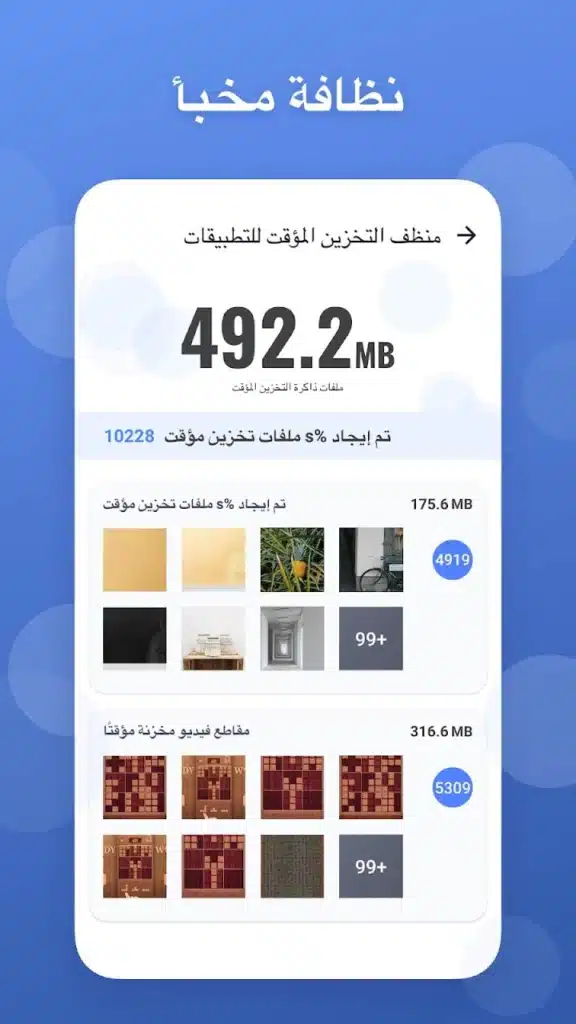
بين صور ملتقطة عدة مرات، ولقطات شاشة لم تعد تحتاج إليها، وفيديوهات محفوظة بحجمها الأصلي، قد يتراكم محتوى يصعب مراجعته يدويًا. لذلك نستعرض في هذا الدليل من موقع إيجي مود فكرة تطبيق لتنظيم مساحة أندرويد، يجمع بحسب وصفه أدوات لاكتشاف الصور المكررة والمتشابهة، وضغط الوسائط، ومراجعة الملفات الكبيرة، إلى جانب بعض الخيارات المرتبطة بخصوصية الصور.
ابدأ بمعرفة ما يستهلك مساحة هاتفك
قبل تشغيل أي أداة تنظيف، افتح قسم التخزين في إعدادات الهاتف. الهدف أن تعرف أين تتركز المشكلة: هل الصور تشغل المساحة الأكبر؟ أم الفيديوهات؟ أم التطبيقات والملفات التي نزّلتها؟
هذه الخطوة تساعدك على اختيار الأداة المناسبة. فإذا كان لديك عدد قليل من الفيديوهات الضخمة، فإن مراجعتها قد توفر مساحة أكثر من حذف عشرات لقطات الشاشة الصغيرة. أما إذا كانت مكتبة الصور تحتوي على آلاف اللقطات، فقد يكون البحث عن النسخ المتكررة هو البداية الأفضل.
لا توجد كمية ثابتة من المساحة يمكن ضمان استعادتها لكل مستخدم؛ فالنتيجة تعتمد على محتويات الجهاز والعناصر التي تختار التخلص منها.
مكتبة الصور: احتفظ باللقطات التي تستحق
التقاط صور متعددة أصبح عادة شائعة، خصوصًا عند تصوير الأشخاص والمنتجات وصناعة المحتوى. المشكلة ليست في التقاط عدة صور، بل في ترك جميع المحاولات داخل المعرض دون مراجعة.
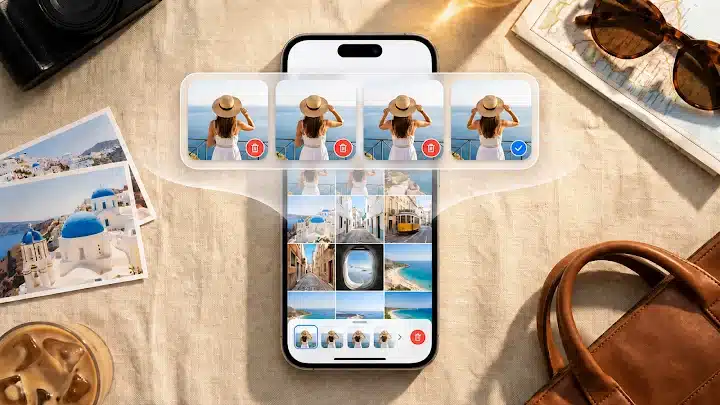
تساعد أدوات تحليل الصور على ترتيب هذا المحتوى في مجموعات يسهل مقارنتها، بدل البحث بين الملفات واحدًا بعد الآخر.
الصور المكررة
قد تحتفظ بالصورة نفسها أكثر من مرة بعد تنزيلها أو استقبالها عبر تطبيقات مختلفة. وتتيح الوظيفة المعلنة في التطبيق البحث عن الصور المكررة، لتراجع النتائج وتحدد النسخ الزائدة.
قبل الحذف، قارن النسخ المعروضة وتأكد من الصورة التي تريد الاحتفاظ بها، خاصة إذا كانت إحداها معدلة أو مختلفة في الدقة.
الصور المتشابهة
الصور المتشابهة ليست بالضرورة نسخًا متطابقة. قد تكون عشر لقطات للمشهد نفسه، مع اختلاف بسيط في الإضاءة أو تعبير الوجه أو زاوية التصوير.
تجميع هذه اللقطات يجعل اختيار الأفضل أسرع، لكنه لا يعني أن بقية الصور عديمة القيمة. ربما تريد الاحتفاظ بلقطتين أو ثلاث من المجموعة نفسها، لذلك يجب أن يظل قرار الحذف قائمًا على مراجعتك الشخصية.
لقطات الشاشة
لقطة شاشة لطلب قديم، أو إعداد سبق تعديله، أو رسالة انتهت حاجتك إليها؛ كلها أمثلة لمحتوى يتراكم بمرور الوقت.
الوصول إلى هذه الصور في مكان واحد يساعد على مراجعتها بسهولة. ويمكنك الاحتفاظ بالمستندات والمعلومات المهمة، ثم حذف اللقطات التي لم تعد تحتاج إليها.
الفيديوهات الكبيرة: هل تحتاج إلى حذفها فعلًا؟
عندما تكون المساحة محدودة، تتجه الأنظار عادة إلى الفيديوهات. لكن حذف مقطع مهم ليس الخيار الوحيد؛ فالتطبيق يعلن توفير أداة لضغط الفيديو وتقليل حجم الملف.
قد يكون الضغط مناسبًا لمقطع ترغب في مشاهدته أو مشاركته، بينما لا تحتاج إلى الاحتفاظ به بالحجم الأصلي. أما الفيديو الذي تنوي استخدامه في المونتاج، فمن الأفضل الاحتفاظ بنسخته الأصلية ضمن ملفاتك المهمة.
الموازنة هنا تكون بين حجم أقل وجودة تناسب استخدامك. وكلما كانت إعدادات الضغط أكثر شدة، قد تصبح خسارة التفاصيل أكثر وضوحًا.
بعد الضغط، شغّل النسخة الجديدة وتحقق من الصورة والصوت واكتمال المقطع قبل التفكير في حذف الأصل. ولا تعتمد على انخفاض حجم الملف وحده لتقييم النتيجة.
ضغط الصور لتقليل حجم المكتبة
إلى جانب الفيديو، تشمل الأدوات المعلنة ضغط الصور. الفكرة هي تقليل حجم بعض الملفات بدل التخلص منها بالكامل، وهو خيار قد يفيد عند وجود مكتبة كبيرة من الصور عالية الدقة.
يمكن البدء بمجموعة صغيرة، ثم مقارنة الصور الناتجة بنسخها الأصلية. إذا كانت الجودة مناسبة لغرضك، تستطيع استخدام الأداة مع المزيد من الملفات التي لا تحتاج إلى كامل تفاصيلها.
لكن صور المناسبات المهمة، وصور المنتجات التي ستعدلها لاحقًا، واللقطات التي تنوي طباعتها، تستحق الاحتفاظ بأصولها. توفير المساحة ينبغي ألا يأتي على حساب نسخة يصعب تعويضها.
اكتشف الملفات الكبيرة التي نسيتها
أحيانًا لا تحتاج إلى تنظيف مكتبة الصور كلها، وإنما إلى العثور على ملف أو اثنين يشغلان جزءًا كبيرًا من التخزين.
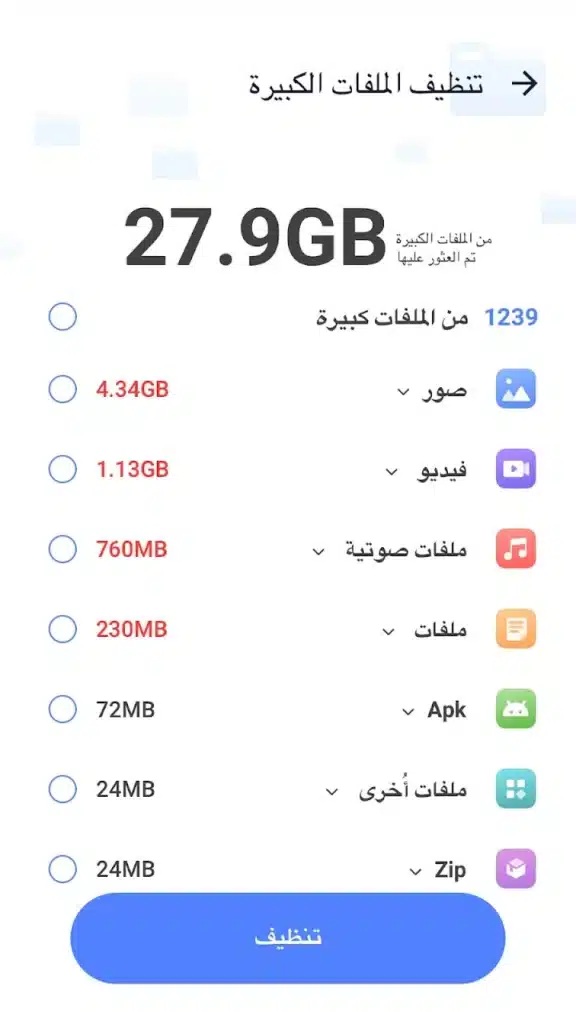
قد يكون السبب فيديو قديمًا، أو ملفًا نزّلته ثم لم تستخدمه، أو مجموعة من المقاطع المحفوظة داخل مجلد لا تزوره كثيرًا. وتساعد أدوات مراجعة الملفات الكبيرة على الوصول إلى هذه العناصر بصورة أوضح.
عند العثور على ملف كبير، لديك أكثر من قرار ممكن:
- الاحتفاظ به إذا كنت تستخدمه باستمرار.
- نقله إلى الكمبيوتر أو مكان مخصص للنسخ الاحتياطي.
- ضغطه إذا كان نوع الملف واستخدامك يسمحان بذلك.
- حذفه إذا انتهت حاجتك إليه.
بهذه الطريقة يصبح التنظيف مرتبطًا بفائدة كل ملف، بدل حذف الملفات لمجرد أنها ظهرت في قائمة النتائج.
مراجعة الموسيقى والوسائط القديمة
لا يقتصر المحتوى المتراكم على الصور. قد توجد تسجيلات صوتية ومقاطع موسيقى وفيديوهات لم تعد تفتحها، لكنها ما زالت محفوظة على الهاتف.
وبحسب الوصف المقدم للتطبيق، توجد أدوات لإدارة بعض هذه الوسائط والملفات الكبيرة. وجودها ضمن واجهة واحدة قد يجعل مراجعة المحتوى أكثر سهولة، خاصة إذا كنت تستقبل ملفات كثيرة أو تستخدم هاتفك للعمل وصناعة المحتوى.
خصص وقتًا للمراجعة، وحدد ما يستحق البقاء على الهاتف وما يمكن نقله أو حذفه. ليست كل الملفات القديمة غير مهمة، كما أن الملف الجديد ليس بالضرورة شيئًا تحتاج إلى الاحتفاظ به.
خيارات إضافية لخصوصية الصور
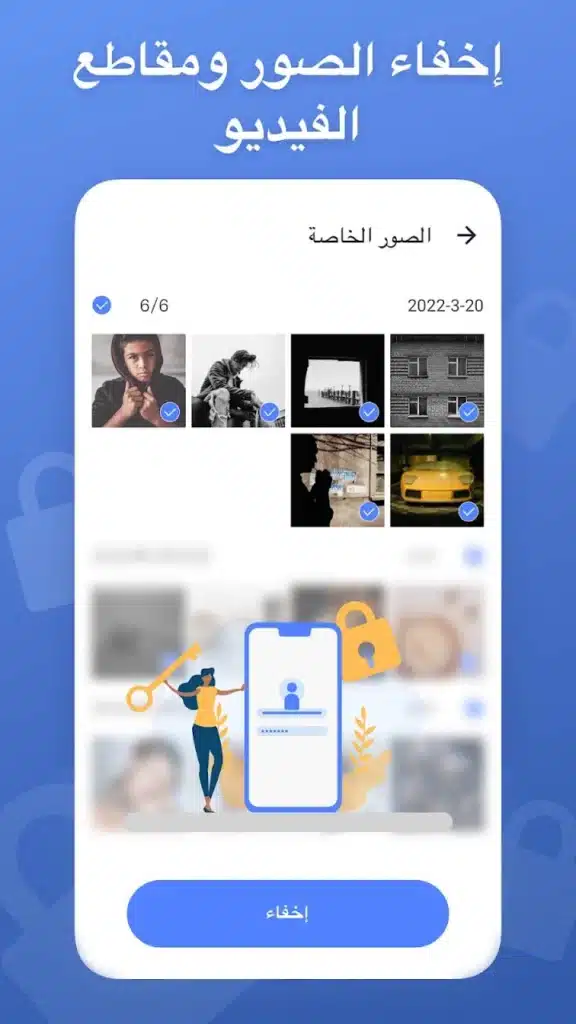
يتضمن وصف التطبيق أدوات لإزالة بيانات الموقع من الصور، إلى جانب ألبوم خاص لبعض الصور والفيديوهات.
إزالة بيانات الموقع الجغرافي
قد تُحفظ معلومات الموقع مع الصور الملتقطة بالهاتف. وإذا كنت لا ترغب في مشاركة هذه البيانات، فإن أداة إزالتها قد تكون مفيدة قبل إرسال الصورة.
هذه الوظيفة تتعامل مع بيانات الموقع المحفوظة في الملف، لكنها لا تخفي المعالم الظاهرة داخل الصورة نفسها. لذلك راجع الصورة أيضًا إذا كانت تحتوي على عنوان أو تفاصيل لا تريد مشاركتها.
الاحتفاظ ببعض الوسائط في ألبوم خاص
يمكن استخدام الألبوم الخاص لإبعاد بعض الصور والفيديوهات عن العرض المعتاد داخل المعرض، وفقًا للخيارات المتاحة في التطبيق.
قبل نقل الملفات، تعرف على طريقة الوصول إليها واستعادتها. ولا تعتبر هذا الألبوم نسخة احتياطية، أو تفترض مستوى حماية معينًا دون مراجعة تفاصيله. الملفات المهمة تحتاج إلى نسخة إضافية مستقلة تستطيع الرجوع إليها عند الحاجة.
طريقة استخدام أدوات التنظيف بصورة منظمة
أفضل بداية هي التعامل مع فئة واحدة في كل مرة، بدل محاولة تنظيف جميع محتويات الهاتف دفعة واحدة.
- راجع مساحة التخزين: اعرف نوع الملفات الذي يشغل الجزء الأكبر.
- ابدأ الفحص المناسب: اختر الصور المكررة أو المتشابهة أو الملفات الكبيرة.
- افتح النتائج: قارن العناصر قبل تحديد ما ستتخلص منه.
- احتفظ بالملفات المهمة: تأكد من وجود نسخة احتياطية عندما تحتاج إليها.
- جرّب الضغط على عدد محدود: افحص الجودة قبل استخدامه مع مجموعات أكبر.
- نفذ الحذف بعد المراجعة: تأكد من العناصر المحددة قبل تأكيد العملية.
وراجع الأذونات التي يطلبها التطبيق، مع منح الصلاحيات اللازمة للوظيفة التي تستخدمها. إذا لم تفهم سبب طلب إذن معين، اطلع على توضيحه قبل الموافقة.
ماذا يفعل التنظيف لأداء الهاتف؟
الفائدة المباشرة من حذف الملفات غير الضرورية هي استعادة جزء من مساحة التخزين وتسهيل تنظيم المحتوى. أما سرعة الهاتف فلا تعتمد على عدد الصور وحده؛ إذ تتأثر بالمعالج والذاكرة العشوائية وحرارة الجهاز والتطبيقات المستخدمة وحالة النظام.
إذا كان التخزين ممتلئًا تقريبًا، فقد يساعد توفير مساحة على استخدام الهاتف بصورة أفضل. لكن تطبيق التنظيف لا يضيف سعة جديدة، ولا يرفع قوة المعالج، ولا يضمن حل جميع أسباب البطء.
كذلك، ضغط الفيديو أو حذف الصور يختلف عن معالجة مشكلة داخل تطبيق معين. لذلك حدد المشكلة التي تريد حلها قبل توقع نتيجة من أي أداة.
اجعل تنظيم الملفات عادة بسيطة
لا تحتاج إلى تشغيل التنظيف يوميًا. الأهم أن تمنع تراكم المحتوى الذي تعرف أنك لن تستخدمه، وأن تراجع مكتبتك كل فترة تناسب نشاطك.
بعد جلسة تصوير، اختر اللقطات الجيدة عندما يسمح وقتك. وبعد الانتهاء من ملف نزّلته، قرر هل تريد الاحتفاظ به أم لا. وراجع لقطات الشاشة ومجلد التنزيلات على فترات متباعدة.
هذه العادات تجعل عملية التنظيف التالية أسهل، وتقلل الحاجة إلى حذف عدد كبير من الملفات تحت ضغط رسالة «المساحة غير كافية».
أسئلة شائعة
هل التطبيق مناسب لمن يصور فيديوهات كثيرة؟
قد تكون أدوات مراجعة الملفات الكبيرة وضغط الفيديو مفيدة له، مع ضرورة فحص النسخ الناتجة والاحتفاظ بالأصول التي يحتاج إليها في المونتاج.
هل البحث عن الصور المتشابهة يعني حذفها تلقائيًا؟
التشابه يساعد على تنظيم النتائج، لكنه لا يحدد الصور التي تهمك. راجع العناصر المحددة وطريقة عمل الأداة قبل تأكيد أي حذف.
هل الضغط يحافظ دائمًا على الجودة الأصلية؟
لا ينبغي افتراض ذلك. النتيجة تختلف بحسب الملف وإعدادات الضغط، ولهذا من الأفضل تجربة عدد محدود ومقارنة الجودة قبل حذف النسخ الأصلية.
هل يزيد التطبيق السعة الفعلية للهاتف؟
لا. دوره المساعدة في إدارة المساحة الموجودة، سواء بحذف المحتوى غير الضروري أو تقليل حجم بعض الوسائط أو مراجعة الملفات التي يمكن نقلها.
هل يحتاج الجميع إلى تطبيق تنظيف؟
إذا كانت ملفاتك منظمة والمساحة المتاحة كافية، فقد تكفيك أدوات التخزين الموجودة في الهاتف. أما مع مكتبة كبيرة من الصور والفيديوهات، فقد تكون الأدوات المتخصصة وسيلة لتسهيل المراجعة.
تنظيم مساحة أندرويد يبدأ بمعرفة ما تحتفظ به، ثم اختيار ما يحتاج إلى حذف أو ضغط أو نقل. ومن خلال إيجي مود نوصي بأن تراجع النتائج بنفسك، وتحافظ على نسخ ملفاتك المهمة، وتتعامل مع أدوات التنظيف كوسيلة مساعدة لاتخاذ القرار. التطبيق الذي تناولنا أدواته المعلنة في هذا المقال هو منظف الهاتف AI Cleanup.






سيب تقييمك عن التطبيق
اكتب رأيك واختار تقييم من نجمة إلى خمس نجوم، وهيتسجل كتقييم على تدوينة WordPress دي.
التقييمات مغلقة حاليًا لهذه التدوينة.