

التفاصيل والشرح
شرح وتجربة الاستخدام
حماية الشاشة – عرض الخصوصية لإخفاء محتوى الهاتف عن الآخرين
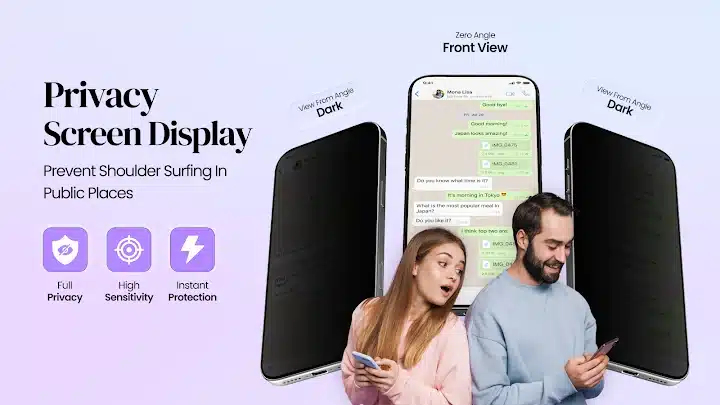
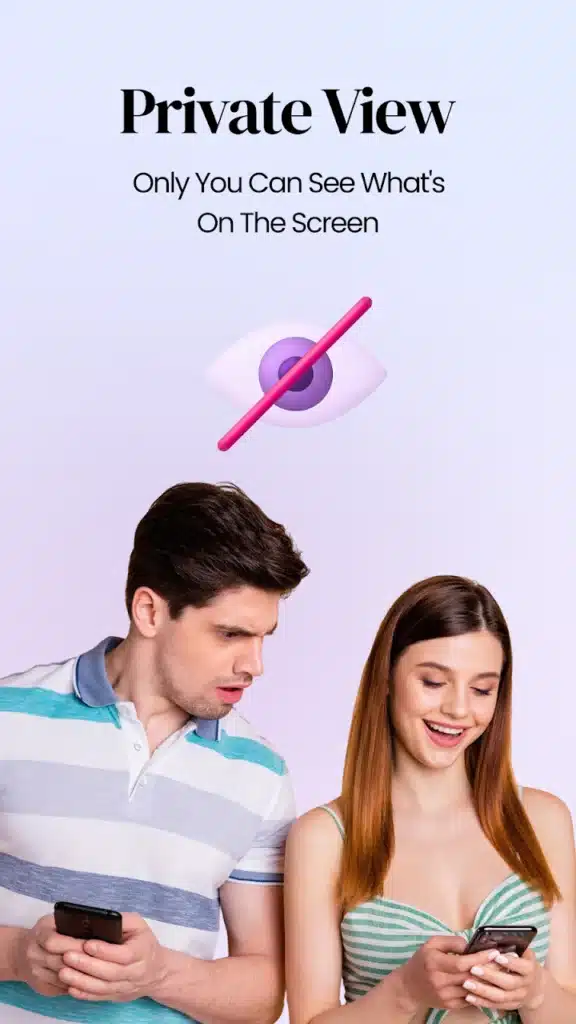
أصبحت الخصوصية أثناء استخدام الهاتف مشكلة حقيقية، خصوصًا في الأماكن العامة والمزدحمة. فقد تحتاج إلى قراءة رسالة شخصية في المواصلات، أو مراجعة معلومات مهمة أثناء وجودك في مكان مفتوح، بينما يستطيع الشخص الجالس بجوارك رؤية جزء مما يظهر على الشاشة.
هذه المشكلة تعرف أحيانًا باسم التطفل البصري أو Shoulder Surfing، وهي لا ترتبط باختراق الهاتف، بل بمجرد تمكن شخص قريب منك من مشاهدة المحتوى الظاهر أمامك.
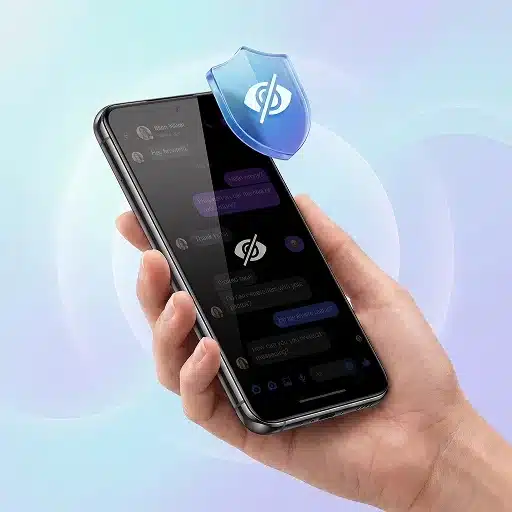
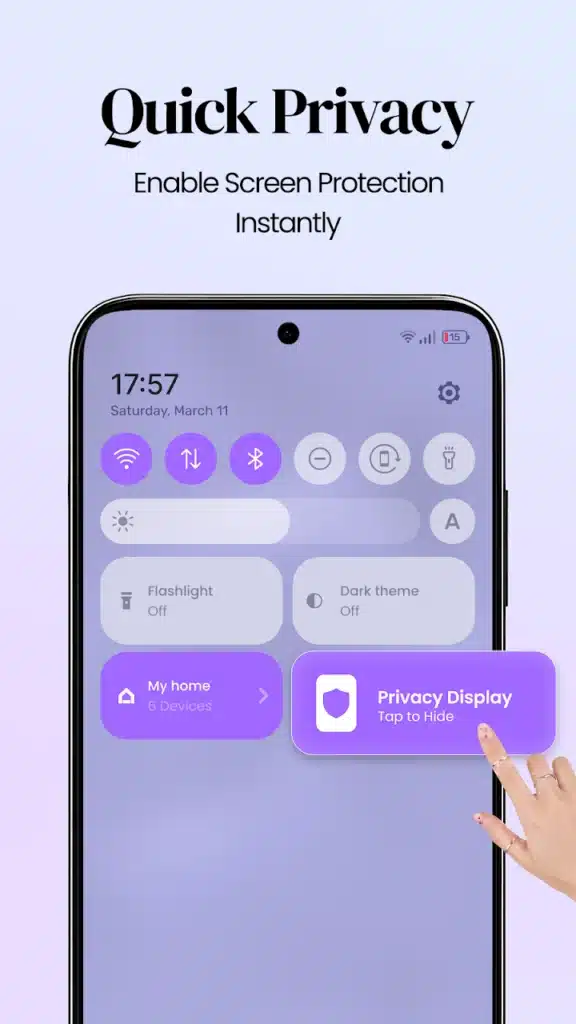
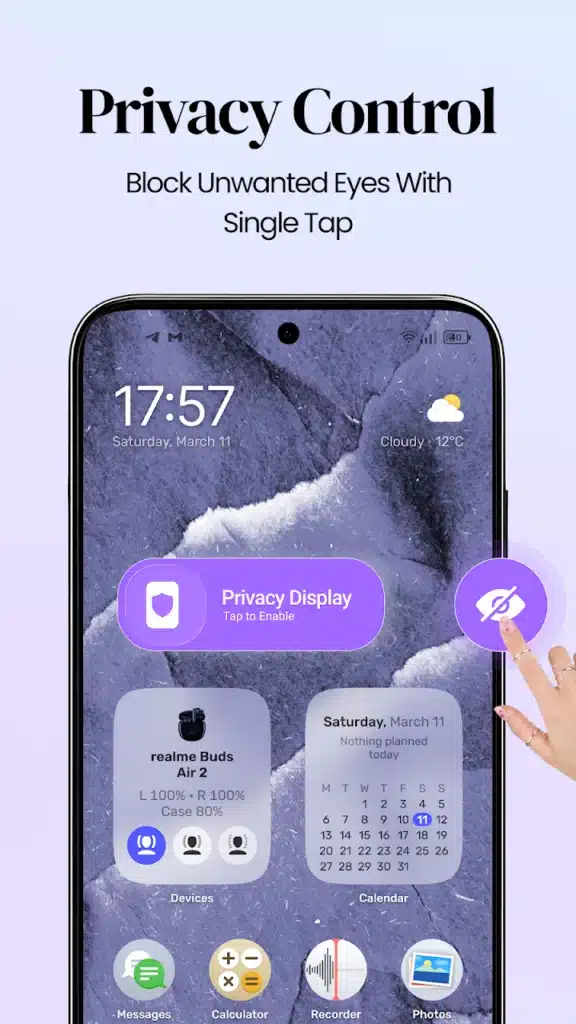
ومن بين الأدوات التي تحاول تقليل هذه المشكلة يأتي تطبيق حماية الشاشة – عرض الخصوصية، الذي يسمح بإضافة طبقة تعتيم فوق الشاشة مع التحكم في المساحة التي تريد إبقاءها ظاهرة.
وفي هذا الدليل الحصري على إيجي مود نتعرف على فكرة التطبيق، وأبرز مميزاته، وأفضل استخداماته، وما الذي يستطيع فعله بالفعل وما لا يستطيع تقديمه.
أبرز مميزات التطبيق
يوفر التطبيق مجموعة من الأدوات المرتبطة بالخصوصية البصرية، ومنها:
- تعتيم الشاشة بالكامل أو أجزاء منها.
- التحكم في درجة شفافية طبقة الخصوصية.
- تحديد منطقة معينة تظل ظاهرة.
- تغيير حجم منطقة العرض.
- استخدام أشكال مستطيلة أو دائرية.
- تغيير لون طبقة الحماية.
- تشغيل وإيقاف الفلتر بسهولة.
- إمكانية استخدامه أثناء تشغيل تطبيقات أخرى.
- الاستفادة منه كتعتيم إضافي للشاشة في الليل.
- وجود أوضاع تحكم تعتمد على طريقة استخدام الهاتف.
ما فكرة التطبيق؟
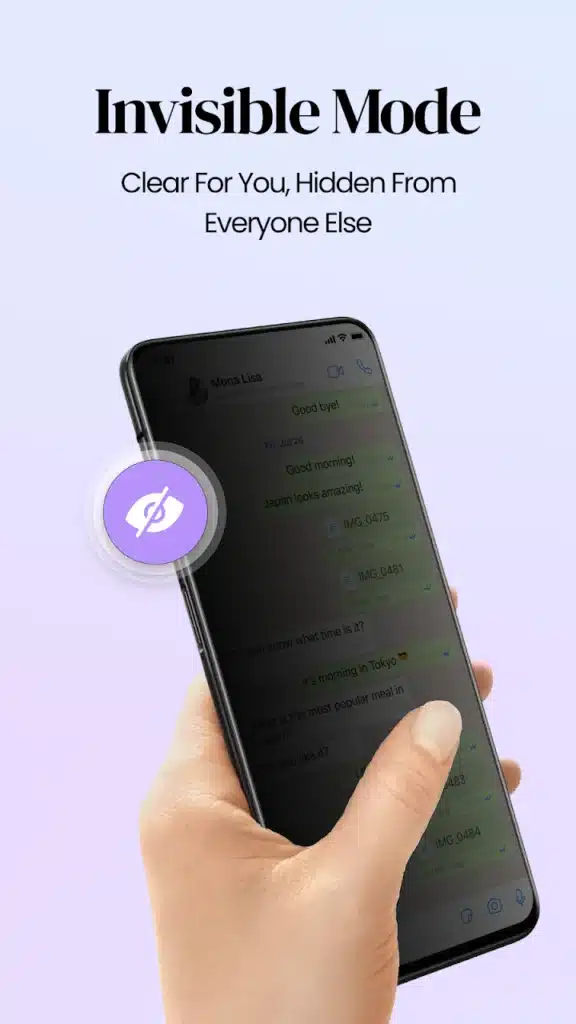
تعتمد الفكرة على وضع طبقة مرئية Overlay فوق الشاشة.
هذه الطبقة تكون شبه شفافة أو داكنة، ويمكن للمستخدم التحكم في شدتها ومكانها.
مثلًا، إذا كنت تقرأ رسالة، يمكنك إبقاء منطقة الرسالة مرئية وتعتيم باقي الشاشة.
بهذه الطريقة يصبح من الأصعب على الشخص الموجود بجانبك رؤية كل التفاصيل التي تظهر على الهاتف.
لكن من المهم معرفة أن التطبيق لا يجعل الشاشة غير مرئية تمامًا، بل يعمل على تقليل وضوح المحتوى.
حماية الخصوصية في الأماكن العامة
تظهر فائدة التطبيق بصورة أكبر في الأماكن التي لا تستطيع فيها التحكم في من يجلس بجوارك، مثل:
- الحافلات.
- القطارات.
- المطارات.
- الجامعات.
- المقاهي.
- أماكن العمل المشتركة.
- غرف الانتظار.
في هذه الحالات، قد يكون من الصعب إخفاء الهاتف بيدك أو تغيير مكان الجلوس.
ويمكن لطبقة التعتيم أن تقلل كمية المعلومات الظاهرة أمام الآخرين، خصوصًا عند قراءة المحادثات أو مراجعة بيانات شخصية.
إخفاء جزء من الشاشة
من أهم نقاط التطبيق أنه لا يجبرك على تعتيم الشاشة بالكامل.
يمكنك تحديد جزء صغير فقط تظل قادرًا على رؤيته، بينما يتم تعتيم بقية الشاشة.
وهذه الميزة مفيدة أثناء:
- قراءة الرسائل.
- تصفح البريد.
- مراجعة معلومات شخصية.
- التعامل مع تطبيقات التواصل.
- فتح محتوى خاص في مكان عام.
كلما صغّرت المساحة المرئية، قلت كمية المحتوى التي يمكن للآخرين رؤيتها.
التحكم في درجة التعتيم
يمكن تعديل مستوى الشفافية حسب احتياجك.
إذا كنت في مكان هادئ، قد تحتاج إلى تعتيم بسيط فقط.
أما في المواصلات أو الأماكن المزدحمة، فقد تحتاج إلى طبقة أكثر قتامة.
لكن رفع مستوى التعتيم بشكل مبالغ فيه قد يجعل قراءة الشاشة نفسها صعبة.
لذلك من الأفضل الوصول إلى مستوى يحقق التوازن بين:
وضوح الشاشة لك + صعوبة قراءتها من الآخرين.
التحكم في شكل منطقة العرض
يوفر التطبيق أكثر من شكل لمنطقة الرؤية.
قد تستطيع استخدام:
- مساحة مستطيلة.
- منطقة دائرية.
- مساحة صغيرة أو كبيرة.
يكون الشكل المستطيل مناسبًا للمحادثات والنصوص، بينما يمكن استخدام الشكل الدائري للتركيز على زر أو عنصر صغير داخل الشاشة.
الفرق بين التطبيق وواقي شاشة الخصوصية
هناك فرق مهم بين هذا التطبيق وPrivacy Screen Protector المادي.
واقي الشاشة الحقيقي يعتمد على طبقات بصرية تقلل زاوية الرؤية، لذلك تصبح الشاشة أكثر قتامة عند النظر إليها من الجانب.
أما التطبيق فيستخدم طبقة برمجية فقط.
بمعنى آخر:
التطبيق: يخفي أو يعتّم أجزاء من الشاشة.
واقي الخصوصية: يقلل الرؤية الجانبية فعليًا.
لذلك يمكن للتطبيق أن يكون وسيلة إضافية للخصوصية، لكنه ليس بديلًا كاملًا عن واقي الشاشة المادي.
هل يمنع التقاط Screenshot؟
لا ينبغي الاعتماد عليه كوسيلة لمنع لقطات الشاشة.
الوظيفة الرئيسية هي تقليل رؤية المحتوى للأشخاص الموجودين حولك.
منع Screenshots يعتمد عادة على إعدادات أمنية أخرى يوفرها التطبيق الذي تعرض منه البيانات أو نظام Android نفسه.
لذلك هناك فرق بين:
- الخصوصية من أعين الآخرين.
- منع Screenshot.
- حماية الملفات.
- منع التجسس.
كل وظيفة تحتاج إلى أدوات مختلفة.
هل يحمي الهاتف من برامج التجسس؟
لا.
التطبيق يهتم بالخصوصية البصرية فقط.
فإذا كان لديك تطبيق مشبوه يراقب الهاتف أو يستخدم الكاميرا أو الميكروفون دون إذنك، فلن يحل فلتر الشاشة هذه المشكلة.
في هذه الحالة يمكنك مراجعة دليل حماية الخصوصية وكشف برامج التجسس على إيجي مود لمعرفة المزيد عن التطبيقات والصلاحيات التي تستحق المتابعة.
استخدامه مع تطبيقات المحادثة
تعد المحادثات من أكثر السيناريوهات المناسبة لفكرة التطبيق.
فقد تحتاج إلى فتح محادثة شخصية في مكان عام، بينما لا تريد ظهور الرسائل الأخرى أو الصور الموجودة في الشاشة.
يمكنك استخدام الفلتر لإخفاء مساحة كبيرة والإبقاء فقط على الجزء الذي تقرأه.
لكن إذا كان شخص ما يقف مباشرة خلفك وينظر إلى نفس المنطقة المكشوفة، فلن يستطيع التطبيق منع رؤيتها.
ولهذا تظل طريقة حمل الهاتف ومكان الجلوس مهمة أيضًا.
حماية الملفات تحتاج إلى حل آخر
إذا كانت المشكلة أن شخصًا آخر يمسك هاتفك ويمكنه الدخول إلى الصور والملفات، فلن يكون Screen Guard كافيًا.
في هذه الحالة تحتاج إلى:
- قفل شاشة قوي.
- بصمة أو PIN.
- App Lock.
- Vault لإخفاء الملفات.
ويمكنك مراجعة مقال إخفاء الملفات والصور داخل تطبيق المكالمات على إيجي مود لمعرفة طريقة مختلفة لحماية المحتوى المخزن على الجهاز.
استخدامه كتطبيق لتعتيم الشاشة
يمكن أن يفيد التطبيق أيضًا في الأماكن المظلمة أو قبل النوم.
فإذا كان أقل مستوى سطوع في هاتفك لا يزال مرتفعًا، يمكن استخدام طبقة داكنة إضافية لتقليل الضوء الظاهر.
لكن هذه الوظيفة لا تعني أنه يقدم حماية طبية للعين أو يقلل الضوء الأزرق بنسبة محددة.
إذا كنت تعاني من إجهاد العين، يفضل كذلك:
- تقليل مدة الاستخدام.
- أخذ فترات راحة.
- استخدام Night Mode.
- ضبط السطوع على مستوى مريح.
الظهور فوق التطبيقات
حتى يعمل الفلتر أثناء استخدام التطبيقات الأخرى، قد يحتاج البرنامج إلى صلاحية Display Over Other Apps.
هذه من الصلاحيات المهمة لأنها تسمح للتطبيق بعرض عناصر فوق البرامج الأخرى.
لذلك يجب منحها فقط للتطبيقات التي تثق بها.
وإذا توقفت عن استخدام التطبيق، يمكنك الدخول إلى إعدادات Android وتعطيل هذه الصلاحية.
مراجعة الصلاحيات
مع أي تطبيق خصوصية، من المهم ألا تمنح جميع الصلاحيات دون قراءة.
راجع كل Permission واسأل:
- لماذا يحتاجها التطبيق؟
- هل الوظيفة التي أستخدمها تحتاج إليها بالفعل؟
- هل يمكنني تشغيل التطبيق بدونها؟
وإذا كنت تهتم بصورة أكبر بمراقبة الصلاحيات والتطبيقات الحساسة، يمكنك الاطلاع على دليل حماية الهاتف من التطبيقات التي قد تراقب بياناتك على إيجي مود.
الخصوصية وبيانات المستخدم
وفق الإفصاحات الحالية للمطور، لا يعلن التطبيق عن جمع أو مشاركة بيانات المستخدم.
لكن يجب الانتباه إلى أن سياسات التطبيقات يمكن أن تتغير مع التحديثات.
لذلك من الأفضل مراجعة قسم الخصوصية والصلاحيات من وقت إلى آخر، خصوصًا بعد التحديثات الكبيرة.
هل يحتوي على إعلانات؟
التطبيق يحتوي على إعلانات ومشتريات داخلية.
وقد تكون بعض خيارات التخصيص أو المميزات الإضافية مرتبطة بالنسخة المدفوعة.
لذلك يمكنك تجربة الوظائف الأساسية أولًا وتحديد ما إذا كانت مناسبة لاستخدامك قبل التفكير في أي اشتراك أو شراء.
هل يؤثر على البطارية؟
أي تطبيق يعمل في الخلفية أو يعرض طبقة فوق الشاشة قد يستهلك جزءًا من موارد الهاتف.
لكن لا توجد نسبة ثابتة يمكن تطبيقها على كل الأجهزة.
يعتمد الاستهلاك على:
- مدة تشغيل الفلتر.
- مستوى السطوع.
- إصدار Android.
- نوع الهاتف.
- إعدادات البطارية.
إذا لاحظت استهلاكًا مرتفعًا، راجع قسم Battery Usage داخل إعدادات الهاتف.
لمن يناسب التطبيق؟
قد يكون مناسبًا لمن يستخدم الهاتف باستمرار في أماكن عامة، مثل:
- الطلاب.
- المسافرين.
- الموظفين.
- مستخدمي المواصلات العامة.
- من يتعامل مع رسائل أو بيانات شخصية باستمرار.
أما إذا كنت تستخدم الهاتف غالبًا في المنزل ولا تواجه مشكلة مع الأشخاص المحيطين بك، فقد لا تحتاج إلى تشغيله طوال الوقت.
أهم حدود التطبيق
من المهم معرفة أن التطبيق:
- لا يجعل الشاشة غير مرئية تمامًا.
- لا يغير زاوية الرؤية الفعلية للشاشة.
- لا يحمي من برامج التجسس.
- لا يمنع سرقة الملفات.
- لا يضمن منع Screenshot.
- قد يحتاج إلى صلاحية الظهور فوق التطبيقات.
- يحتوي على إعلانات ومشتريات داخلية.
معرفة هذه الحدود تساعدك على استخدامه في الوظيفة التي صُمم لها فقط.
الأسئلة الشائعة
ما وظيفة حماية الشاشة – عرض الخصوصية؟
إضافة طبقة تعتيم فوق الشاشة لتقليل ظهور أجزاء من المحتوى للأشخاص الموجودين حولك.
هل يمكن إخفاء جزء محدد فقط؟
نعم، يمكن التحكم في حجم ومكان المنطقة الظاهرة.
هل يعمل مع تطبيقات المحادثة؟
يمكن استخدامه أثناء تشغيل العديد من التطبيقات إذا كانت صلاحية الظهور فوق التطبيقات مفعلة.
هل هو بديل لواقي Privacy Screen؟
لا بصورة كاملة؛ الواقي المادي يقلل زاوية الرؤية، بينما التطبيق يعتمد على التعتيم البرمجي.
هل يحمي من التجسس؟
لا، فهو مخصص للخصوصية البصرية وليس لاكتشاف برامج التجسس.
الخلاصة
أحيانًا لا تكون مشكلة الخصوصية مرتبطة باختراق الهاتف، بل بمجرد وجود شخص قريب يستطيع مشاهدة ما يظهر على الشاشة.
وهنا يأتي دور حماية الشاشة – عرض الخصوصية Screen Guard – Privacy Display، الذي يضيف طبقة قابلة للتخصيص فوق الشاشة مع إمكانية التحكم في درجة التعتيم وحجم منطقة العرض.
قد يكون مفيدًا أثناء استخدام الهاتف في المواصلات أو الأماكن العامة، لكنه ليس بديلًا عن واقي شاشة الخصوصية الحقيقي، ولا يعتبر أداة لمكافحة التجسس أو حماية الملفات.
ومن خلال إيجي مود يفضل استخدامه كطبقة إضافية بجانب قفل الشاشة القوي، ومراجعة الصلاحيات، وتجنب فتح المعلومات الحساسة في الأماكن التي يمكن للآخرين مراقبة الشاشة فيها بسهولة.




سيب تقييمك عن التطبيق
اكتب رأيك واختار تقييم من نجمة إلى خمس نجوم، وهيتسجل كتقييم على تدوينة WordPress دي.
التقييمات مغلقة حاليًا لهذه التدوينة.