

التفاصيل والشرح
شرح وتجربة الاستخدام
تحكم في إعدادات هاتفك بسرعة وأضف اختصارات جديدة لأندرويد
الوصول السريع إلى إعدادات الهاتف يوفر الكثير من الوقت، خاصة إذا كنت تستخدم بعض الوظائف بشكل متكرر مثل التحكم في الصوت، الشبكات، الموقع، الشاشة أو أدوات النظام المختلفة. ورغم أن أندرويد يوفر لوحة للإعدادات السريعة، فإن الخيارات الموجودة فيها قد لا تكون كافية لكل المستخدمين.
في هذا المقال الحصري على موقع إيجي مود نتعرف على تطبيق يساعد على توسيع إمكانيات لوحة الإعدادات السريعة في أندرويد، وإضافة اختصارات جديدة تتيح الوصول إلى وظائف الهاتف دون الحاجة إلى التنقل داخل قوائم الإعدادات في كل مرة.
ما فكرة تطبيق اختصارات الإعدادات؟
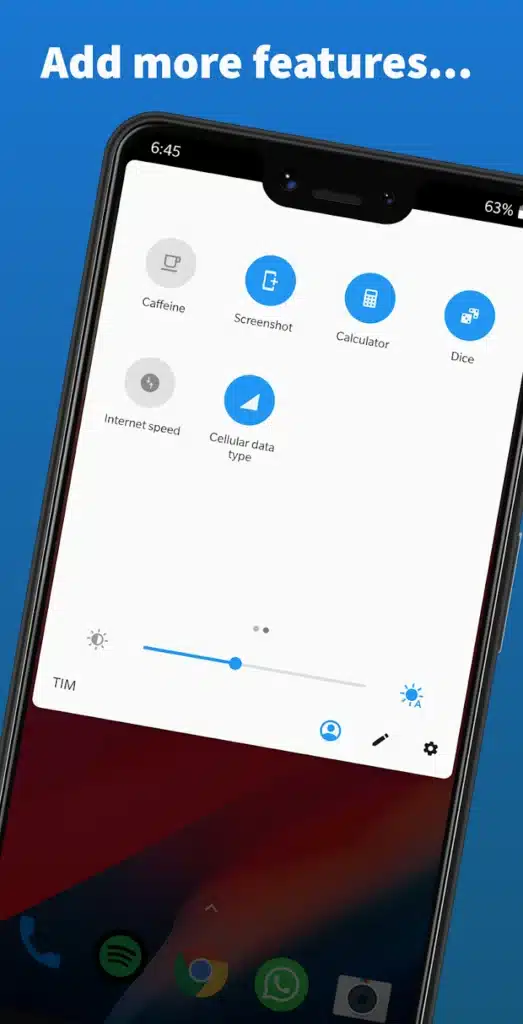
تعتمد فكرة التطبيق على الاستفادة من لوحة الاختصارات الموجودة أعلى شاشة أندرويد، والتي تظهر عند سحب شريط الإشعارات إلى الأسفل.
عادة تحتوي هذه اللوحة على مجموعة من الأزرار مثل Wi-Fi والبلوتوث ووضع الطيران والمصباح وتدوير الشاشة.
لكن التطبيق يوسع هذه الإمكانيات من خلال إضافة اختصارات أخرى يمكنك اختيارها حسب استخدامك اليومي.
وبدلًا من البحث عن أحد الخيارات داخل إعدادات الهاتف، يصبح الوصول إليه أسرع من لوحة واحدة.
إضافة اختصارات جديدة إلى الهاتف
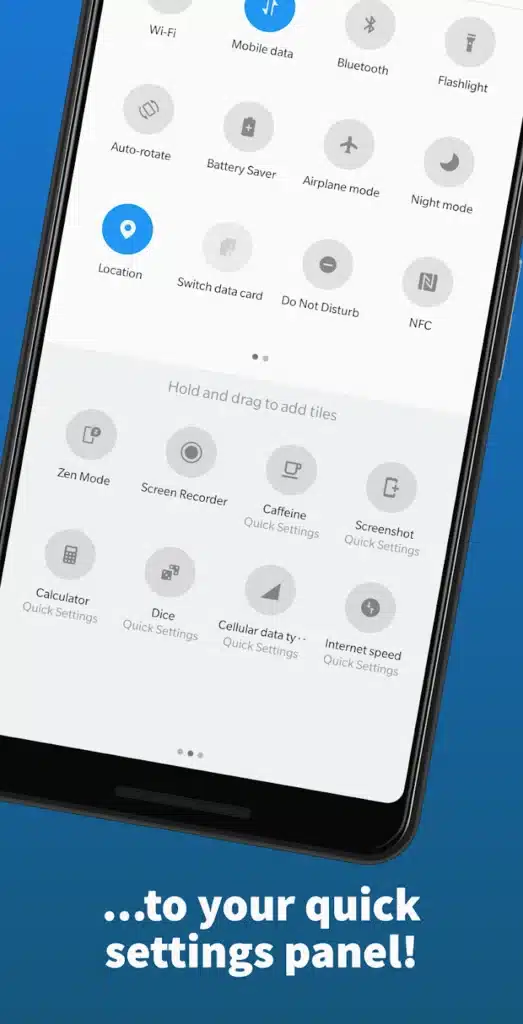
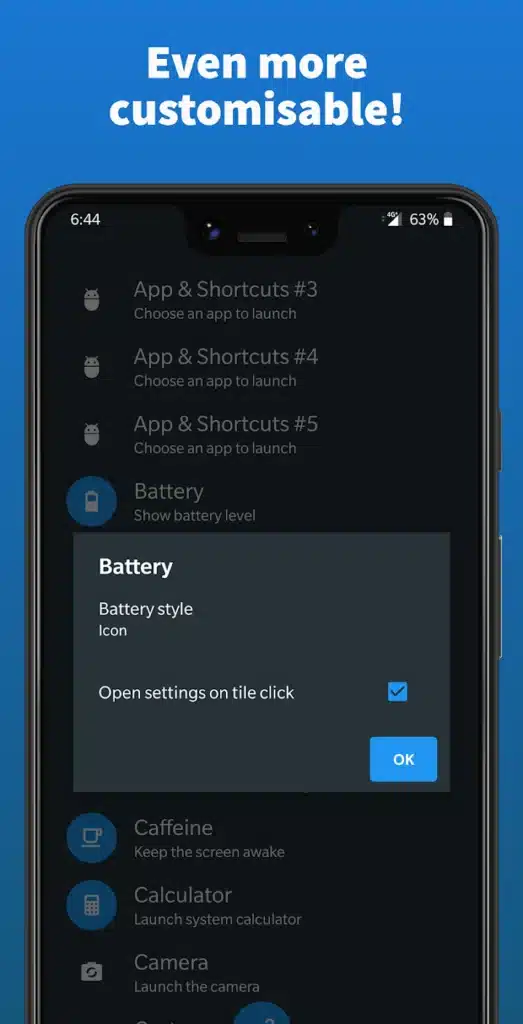
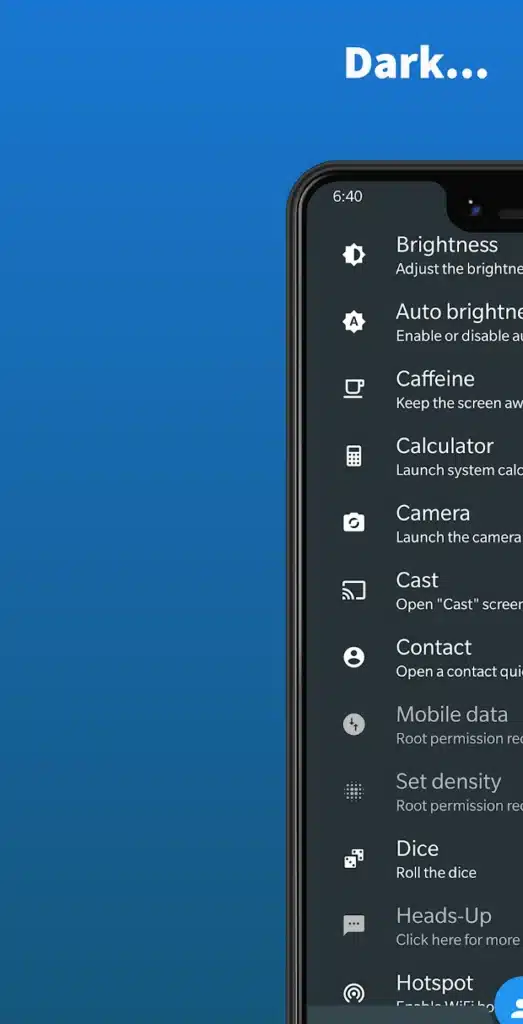
من أبرز فوائد التطبيق إمكانية إضافة مجموعة أكبر من الأدوات إلى لوحة الإعدادات السريعة.
بعد اختيار الوظيفة المطلوبة، يمكنك إضافتها إلى المنطقة التي تظهر عند سحب شريط الإشعارات، ثم ترتيبها بحيث تكون الخيارات الأكثر أهمية في البداية.
وهذه الفكرة مناسبة لمن يريد تخصيص الهاتف بدل الاعتماد فقط على الإعدادات الافتراضية التي تحددها الشركة المصنعة.
وإذا كنت مهتمًا بطرق مختلفة للتحكم في الهاتف، يمكنك أيضًا قراءة مقال التحكم في هاتفك بحركات بسيطة دون لمس الشاشة على موقع إيجي مود، والذي يشرح فكرة أخرى لتنفيذ الأوامر بطريقة أسرع.
الوصول السريع بدل فتح الإعدادات
أحد أكثر الأشياء المزعجة في استخدام الهاتف هو تكرار نفس الخطوات للوصول إلى إعداد معين.
قد تحتاج مثلًا إلى:
- فتح تطبيق الإعدادات.
- الدخول إلى القسم المطلوب.
- البحث عن الخاصية.
- تشغيلها أو تعطيلها.
- العودة إلى التطبيق الذي كنت تستخدمه.
باستخدام الاختصارات يمكن تقليل هذه الخطوات في بعض الحالات إلى ضغطة واحدة أو خطوتين فقط.
وهذا يجعل التطبيق عمليًا للمستخدم الذي يقوم بتغيير إعدادات هاتفه باستمرار.
تخصيص لوحة الإعدادات حسب احتياجاتك
ليس جميع المستخدمين بحاجة إلى نفس الأدوات.
قد يهتم شخص بإعدادات الشاشة، بينما يحتاج مستخدم آخر إلى أدوات الاتصال أو الصوت، في حين يريد مستخدم ثالث الوصول بسرعة إلى إعدادات النظام.
ولهذا فإن أهم ميزة في هذه النوعية من التطبيقات هي إمكانية بناء لوحة تناسب استخدامك أنت.
يمكنك وضع الاختصارات الأكثر استخدامًا في الصف الأول، ثم نقل الأدوات الأقل أهمية إلى الصفحات التالية.
بهذه الطريقة تصبح لوحة الإشعارات أقرب إلى مركز تحكم شخصي للهاتف.
استخدام الاختصارات مع إعدادات الصوت
قد يحتاج المستخدم إلى الوصول السريع إلى إعدادات مرتبطة بالصوت، خصوصًا أثناء مشاهدة الفيديو أو استخدام السماعات.
وبدل التنقل داخل إعدادات النظام في كل مرة، يمكن أن تساعد بعض الاختصارات في الوصول إلى الأدوات المطلوبة بشكل أسرع.
أما إذا كانت مشكلتك الأساسية هي انخفاض صوت الهاتف، فيمكنك الاطلاع على دليل رفع مستوى الصوت في هاتفك وتكبير صوت السماعات على موقع إيجي مود لمعرفة الفرق بين التحكم في إعدادات الصوت ومحاولة تعزيز مستوى الصوت نفسه.
اختصارات الشبكات والاتصال
تعد الشبكات من أكثر أجزاء الهاتف التي يحتاج المستخدم إلى التعامل معها باستمرار.
قد تحتاج إلى تشغيل أو تعطيل اتصال معين، مراجعة معلومات الشبكة أو الوصول إلى أحد إعداداتها بسرعة.
ويمكن أن تكون لوحة الاختصارات مفيدة في تقليل عدد الخطوات اللازمة لذلك.
أما إذا أردت معرفة الأجهزة المتصلة بشبكة Wi-Fi أو فحص الشبكة بصورة أوسع، فقد يفيدك دليل التحكم في الراوتر ومعرفة الأجهزة المتصلة من الهاتف المنشور على موقع إيجي مود.
هل يحتاج التطبيق إلى Root؟
من النقاط المهمة أن كثيرًا من الوظائف الأساسية في تطبيقات الاختصارات يمكن استخدامها دون عمل Root للهاتف.
لكن بعض الأدوات المتقدمة قد تحتاج إلى أذونات إضافية بسبب قيود أندرويد على تعديل إعدادات النظام الحساسة.
لذلك من الأفضل البدء بالخيارات العادية أولًا، وعدم منح أي صلاحية متقدمة إلا عندما تعرف وظيفتها وتحتاج إليها بالفعل.
لا يُنصح بتفعيل صلاحيات لمجرد أن التطبيق يعرضها أمامك.
الصلاحيات والخصوصية
عند استخدام أي تطبيق يتعامل مع إعدادات النظام، يجب مراجعة الصلاحيات بعناية.
قد تحتاج بعض الوظائف إلى الوصول إلى إعداد معين حتى تعمل بالشكل المطلوب، لكن ذلك لا يعني الموافقة على جميع الأذونات دون مراجعة.
قبل منح أي صلاحية:
- اعرف سبب طلبها.
- تأكد أن الوظيفة التي تستخدمها تحتاج إليها.
- أوقف الصلاحيات التي لا تستخدمها.
- راجع إعدادات الخصوصية من حين إلى آخر.
وإذا كنت تهتم بحماية هاتفك بصورة أكبر، يمكنك قراءة مقال تطبيق حماية الخصوصية من برامج التجسس على موقع إيجي مود للتعرف على بعض الخطوات المهمة المتعلقة بأمان الهاتف.
مناسب لعشاق تخصيص أندرويد
أندرويد معروف بإمكانيات التخصيص الواسعة، وهذا التطبيق يستفيد من واحدة من أهم مناطق النظام وهي لوحة الإعدادات السريعة.
يمكن للمستخدم ترتيب الأدوات بالشكل الذي يناسب طريقة استخدامه بدل الاعتماد على التصميم والإعدادات الافتراضية فقط.
ولهذا سيكون التطبيق أكثر فائدة لمن يحب تعديل تجربة الهاتف وجعل الأدوات المهمة قريبة منه باستمرار.
أما إذا كنت تستخدم الهاتف بالإعدادات الأساسية ولا تحتاج إلى تغيير الخيارات كثيرًا، فقد تكون الاختصارات الافتراضية الموجودة في الجهاز كافية.
هل يعمل بنفس الطريقة على جميع الهواتف؟
قد تختلف بعض الوظائف من جهاز إلى آخر.
واجهة سامسونج مثلًا ليست مطابقة تمامًا لواجهة أجهزة الشركات الأخرى، كما تختلف بعض القيود والصلاحيات بين إصدارات أندرويد.
لذلك من الطبيعي أن تجد اختصارًا يعمل بصورة كاملة على جهاز، بينما تكون وظيفته محدودة أو مختلفة قليلًا على جهاز آخر.
إذا لم تعمل إحدى الأدوات، تحقق أولًا من صلاحيات التطبيق وإصدار أندرويد وإعدادات الشركة المصنعة.
لماذا يعتبر مفيدًا للاستخدام اليومي؟
القيمة الحقيقية للتطبيق لا تأتي من إضافة عدد كبير من الأزرار فقط.
الفكرة هي تقليل الوقت اللازم للوصول إلى المهام المتكررة.
إذا كنت تفتح إعدادًا معينًا عدة مرات يوميًا، فإن تحويله إلى اختصار قد يوفر عليك الكثير من الخطوات على المدى الطويل.
كما يمكنك الاستفادة من التطبيق بجانب أدوات أخرى لتخصيص الهاتف. فإذا كان اهتمامك يشمل التصوير أيضًا، يمكنك الاطلاع على مقال أفضل تطبيق كاميرا لتصوير الصور والفيديو بجودة عالية على موقع إيجي مود.
أبرز مميزات التطبيق
من أهم المميزات التي تجعل هذه الفكرة عملية:
- إضافة اختصارات جديدة إلى لوحة أندرويد.
- الوصول الأسرع إلى بعض إعدادات النظام.
- إمكانية ترتيب الأدوات حسب الأولوية.
- تقليل الحاجة إلى فتح تطبيق الإعدادات باستمرار.
- مناسب للمستخدمين الذين يحبون تخصيص الهاتف.
- إمكانية استخدام الكثير من الوظائف دون Root.
- واجهة تعتمد على فكرة بسيطة وسهلة الفهم.
- توفير مجموعة متنوعة من الاختصارات في مكان واحد.
نصائح قبل الاستخدام
للحصول على تجربة أفضل، لا تضف عددًا كبيرًا من الاختصارات منذ البداية.
اختر فقط الأدوات التي تستخدمها بشكل متكرر، ثم أضف المزيد عند الحاجة.
كذلك ضع الاختصارات المهمة في أول صفوف لوحة الإعدادات حتى تتمكن من الوصول إليها مباشرة دون سحب الشاشة أكثر من مرة.
ومن الأفضل أيضًا مراجعة الصلاحيات بعد الانتهاء من الإعداد، والتأكد من عدم منح التطبيق وصولًا إلى وظيفة لا تحتاج إليها.
الأسئلة الشائعة
هل التطبيق يغير شكل نظام أندرويد بالكامل؟
لا، فكرته الأساسية هي إضافة أدوات واختصارات إلى لوحة الإعدادات السريعة وليس استبدال واجهة الهاتف بالكامل.
هل أحتاج إلى Root؟
ليس بالضرورة. يمكن استخدام العديد من الوظائف الأساسية دون Root، بينما قد تتطلب بعض الخيارات المتقدمة أذونات إضافية.
هل يمكن إزالة الاختصارات لاحقًا؟
نعم، تستطيع إعادة ترتيب أو إزالة الاختصارات التي لم تعد بحاجة إليها.
هل كل الاختصارات تعمل على جميع الأجهزة؟
ليس بالضرورة، فقد تختلف الوظائف حسب إصدار أندرويد والشركة المصنعة للهاتف.
هل التطبيق مناسب للمستخدم العادي؟
نعم، خصوصًا إذا كنت تريد الوصول إلى بعض الإعدادات بصورة أسرع دون التنقل بين القوائم.
الخلاصة
إذا كنت تستخدم هاتف أندرويد باستمرار وتريد جعل الوصول إلى وظائف النظام أسرع، فإن إضافة اختصارات مخصصة إلى لوحة الإعدادات قد تجعل تجربة الاستخدام أكثر عملية.
الميزة الأساسية هنا ليست إضافة تغييرات ضخمة للنظام، وإنما توفير الوقت ووضع الأدوات التي تحتاج إليها في مكان تستطيع الوصول إليه بسرعة.
ومن خلال موقع إيجي مود ننصح بالبدء بعدد صغير من الاختصارات، واستخدام الصلاحيات الضرورية فقط، ثم تخصيص اللوحة تدريجيًا وفق احتياجاتك.
وفي النهاية، التطبيق الذي تحدثنا عنه في هذا المقال هو Quick Settings.






سيب تقييمك عن التطبيق
اكتب رأيك واختار تقييم من نجمة إلى خمس نجوم، وهيتسجل كتقييم على تدوينة WordPress دي.
التقييمات مغلقة حاليًا لهذه التدوينة.